Empezar
El directorio es la vitrina de los negocios de la Comunidad Ammi. Lo que apruebas sale en público con el nombre de Ammi arriba, así que aprobar quiere decir esto lo respaldamos. Tu trabajo no es técnico: es mirar cada inscripción antes de que la vea todo el mundo.
Entra al panel
Abre directorio.ammicali.workers.dev/panel en el celular o en el computador. La clave del equipo te la da Mat. No la mandes por grupos de WhatsApp: con ella cualquiera puede publicar o borrar.
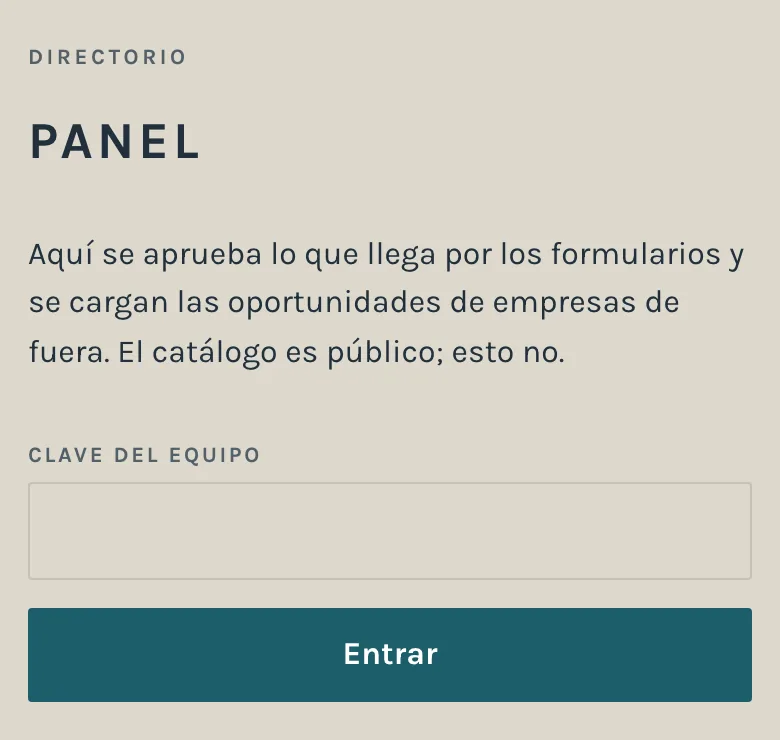
- Clave del equipo. Escríbela una vez. El panel la recuerda mientras no cierres la pestaña.
- Entrar. Si la clave no es, el panel te lo dice ahí mismo.
Ubícate
El panel sirve a las dos comunidades, Ammi y FOCO360. Antes de aprobar nada, mira que estés en Ammi.
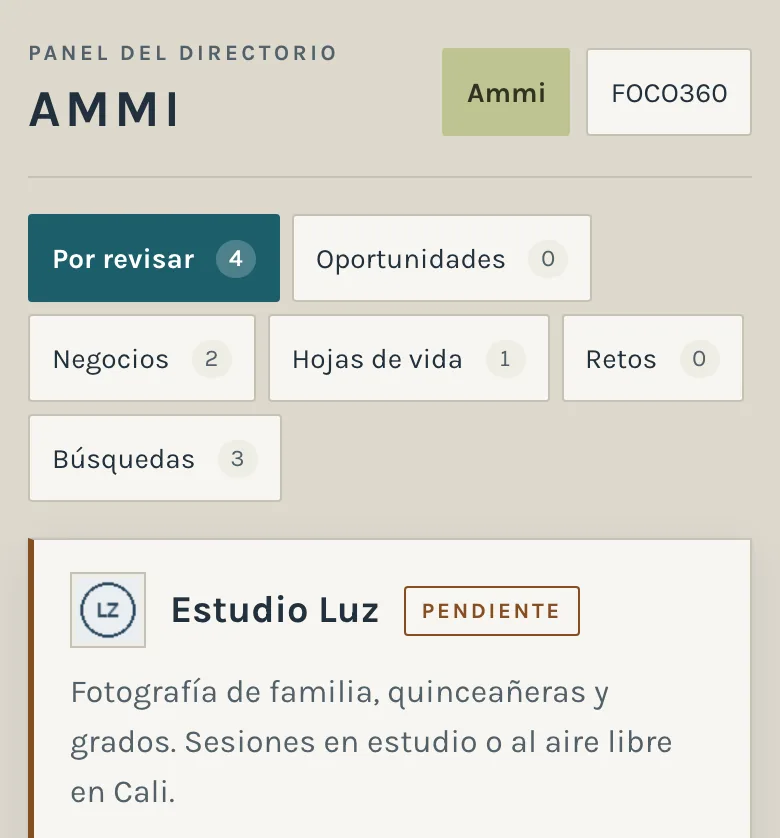
- La comunidad. La que está resaltada es la que estás moderando. Toca la otra para cambiar.
- Por revisar. Todo lo que llegó por el formulario y todavía no se ve en el directorio. El número se pone de color cuando hay algo esperando.
- Pendiente. Así se marca lo que nadie ha decidido todavía.
Las pestañas, de izquierda a derecha:
- Por revisar
- Lo nuevo. Aquí pasas casi todo el tiempo.
- Oportunidades
- Las vacantes, y el formulario para cargar las de empresas de fuera.
- Negocios
- Todo lo que está en el directorio, publicado o no.
- Hojas de vida
- Las que deja la gente que busca trabajo. Nunca se publican.
- Retos
- Solo se llena en FOCO360.
- Búsquedas
- Lo que la gente buscó en el directorio y no encontró, ordenado por lo que se puede hacer.
Revisar y aprobar
Esto es lo que más vas a hacer: abrir cada inscripción, mirarla con calma y decidir. Toma uno o dos minutos por negocio.
Mira la ficha antes de decidir
Estas son las preguntas que vale la pena hacerse con cada una:
- ¿Es de la Comunidad Ammi? La fila En Ammi dice cuánto tiempo lleva asistiendo a Ammi.
- ¿El nombre es un nombre? No una frase, no tres marcas juntas.
- ¿La descripción dice qué vende o qué hace, y cuadra con el nombre?
- ¿La categoría le corresponde? Es por donde la gente filtra. Si eligió Otra, la fila Escribió dice lo que puso; si cabe en una de la lista, muévela con Editar.
- ¿El logo se ve bien? Nítido, que sea de este negocio y no otro.
- ¿El WhatsApp está completo? Es por donde le van a escribir.
- ¿Es algo que Ammi quiere respaldar en público?
Esta inscripción de ejemplo, Estudio Luz, es un estudio de fotografía. Tiene dos cosas por resolver:
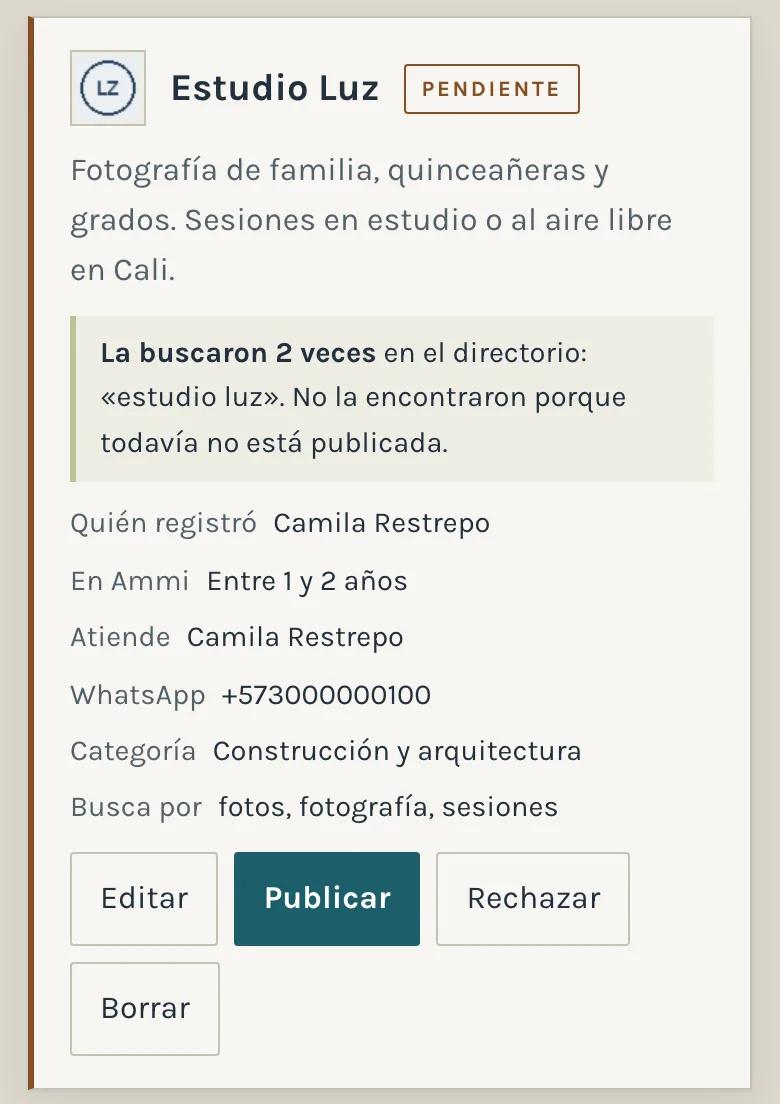
- Logo borroso. Se ve pixelado, como sacado de un pantallazo. El logo no se cambia desde el panel: esto se le pide a la persona.
- La buscaron. Alguien la buscó en el directorio y no la encontró, porque sigue sin publicar. Muchas veces es la misma persona buscándose. Una ficha con esta franja va primero.
- WhatsApp. Si necesitas preguntarle algo a la persona, este es su número.
- Categoría equivocada. Un estudio de fotografía quedó en Construcción y arquitectura, y quien busque un fotógrafo no la va a encontrar. Esto sí lo arreglas tú: con Editar la pasas a Eventos.
- Editar. Abre la ficha para corregirla aquí mismo. No publica nada.
- Publicar. Sale en el directorio de inmediato.
- Rechazar. No sale. Queda en el panel apagada, y se puede publicar después si cambias de idea.
- Borrar. La elimina para siempre, con su logo. Pide un segundo toque para confirmar, porque no tiene vuelta atrás.
Arregla lo que es de forma
Tildes, mayúsculas, un número incompleto, una categoría mal puesta. Esto lo arreglas tú sin molestar a nadie. Aquí llegó carpinteria arte en madera, todo en minúsculas y sin tildes:
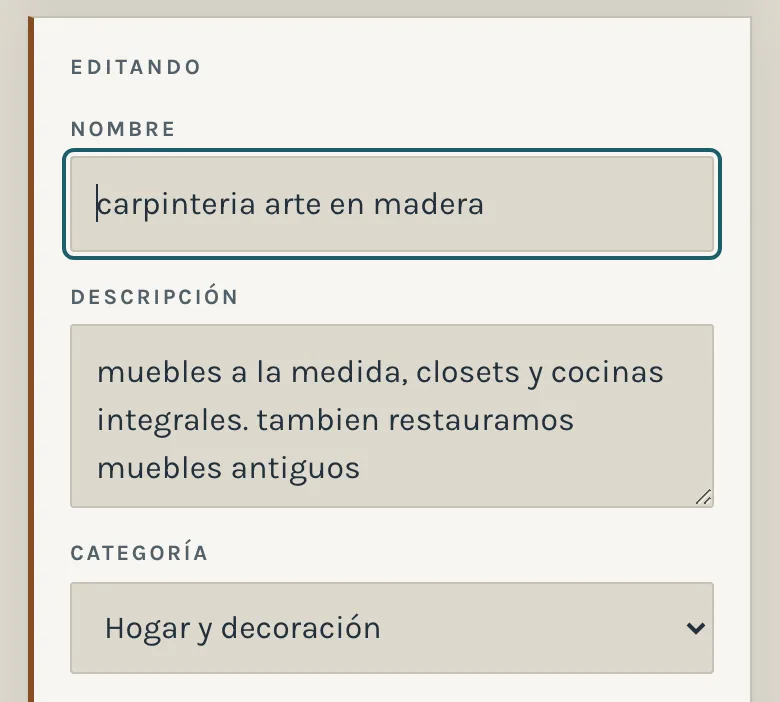
- Nombre. Lo corriges a Carpintería Arte en Madera.
- Descripción. Mayúscula al principio, tildes, puntos. No reescribas lo que dice: eso es de la persona.
Más abajo están el WhatsApp, Instagram, el sitio web, la dirección, el año y las palabras clave. Si algo no cuadra, el panel no guarda y te dice qué pasa:
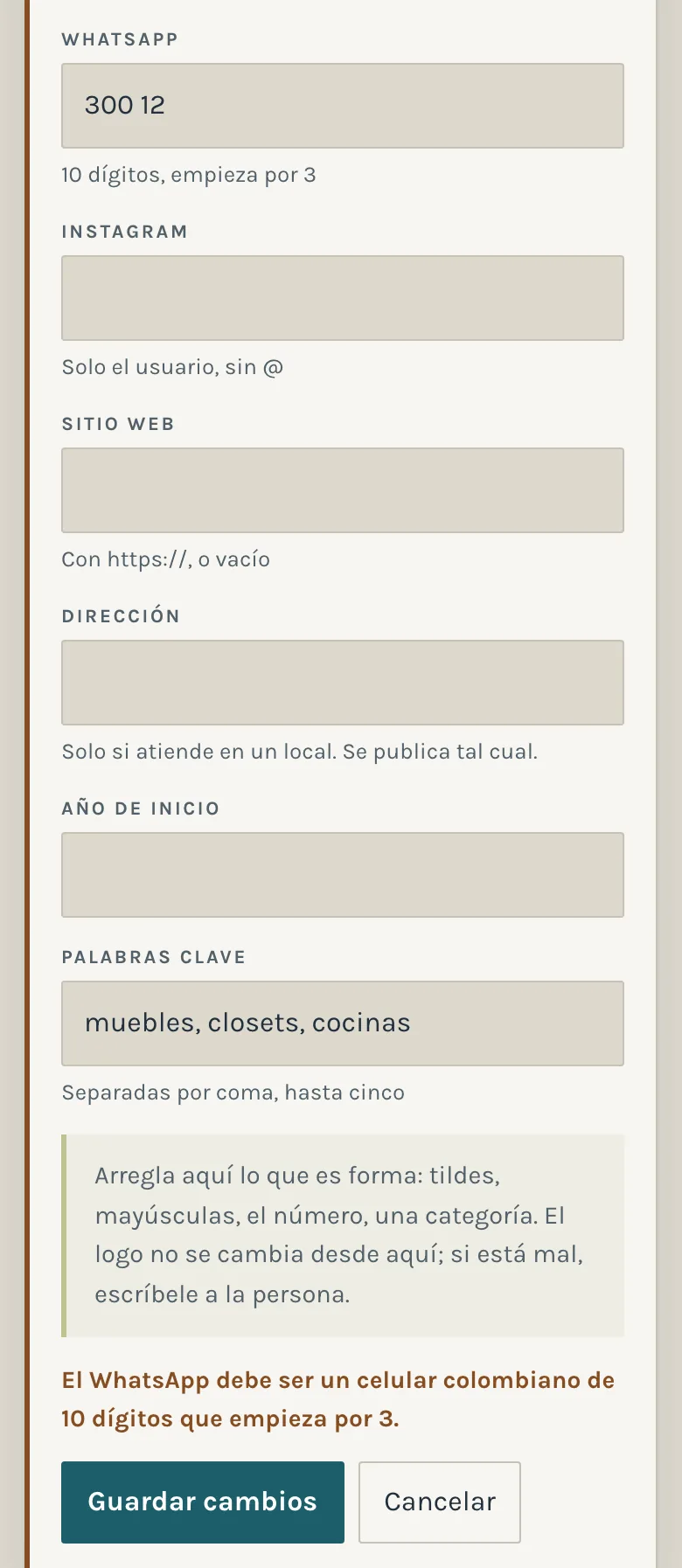
- El dato con problema. Aquí el WhatsApp quedó incompleto.
- El aviso. Dice exactamente qué falta. Mientras esté ahí, no se guardó nada, ni siquiera lo que sí estaba bien.
- Guardar cambios. Guarda y cierra. Guardar no publica: la ficha sigue en Por revisar hasta que toques Publicar.
- Cancelar. Cierra sin guardar nada.
Pide a la persona lo que solo ella tiene
El logo, una descripción que hay que rehacer, un dato que no sabes. Escríbele por el WhatsApp de la ficha y deja la inscripción en Por revisar mientras contesta. Mensajes para copiar:
Hola. Te escribimos del equipo del directorio de Ammi. Recibimos la inscripción de tu negocio y antes de publicarla queremos confirmar [el dato]. ¿Nos cuentas por aquí? Gracias.
Hola. Te escribimos del equipo del directorio de Ammi. Tu negocio ya está casi listo para salir, pero el logo se ve borroso. ¿Puedes inscribirte otra vez en ammicali.com/formulario con el logo en buena calidad? Apenas llegue publicamos la nueva y borramos esta. Gracias.
Publica y mira cómo quedó
Cuando la ficha está bien, toca Publicar. Sale del Por revisar y aparece en la pestaña Negocios así:
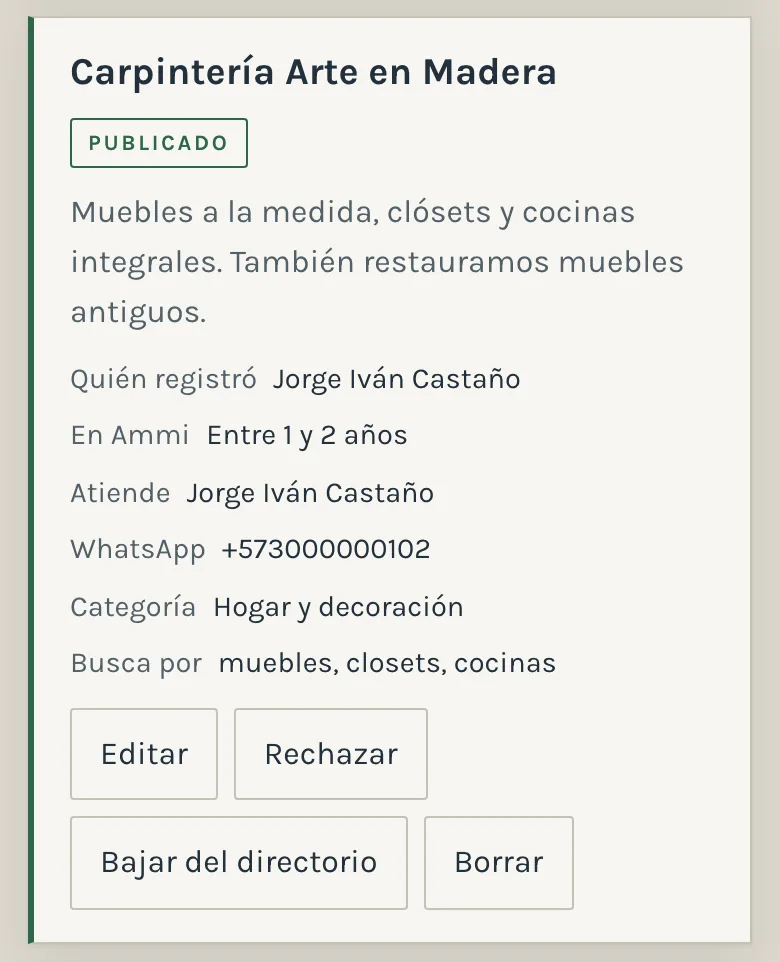
- Publicado. Ya se ve en el directorio.
- Bajar del directorio. Si te arrepientes, la saca del directorio y la devuelve a Por revisar. No se pierde nada.
Y esto es lo que ve cualquiera que entre a ammicali.com/directorio:
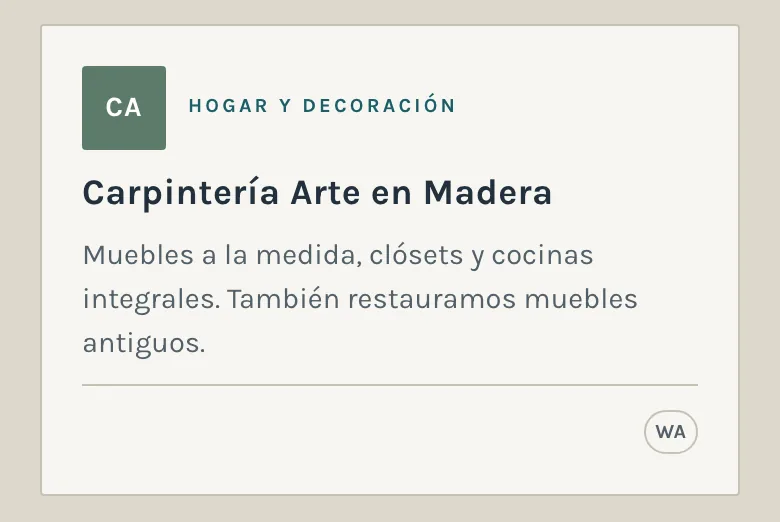
- La categoría. Por esto importa que esté bien puesta: es el filtro que la gente usa.
Qué hace cada botón
| Botón | En el directorio | ¿Tiene vuelta atrás? |
|---|---|---|
| Editar | Cambia solo lo que toques. No publica. | Sí, vuelves a editar. |
| Publicar | Aparece de inmediato. | Sí, con Bajar del directorio. |
| Rechazar | No sale. Queda apagada en el panel. | Sí, la puedes publicar después. |
| Bajar del directorio | Deja de verse y vuelve a Por revisar. | Sí, la vuelves a publicar. |
| Borrar | Desaparece para siempre, con su logo. | No. Por eso pide dos toques. |
Vacantes y hojas de vida
Además de negocios, al panel llegan vacantes y hojas de vida. Las dos se tratan distinto.
Aprueba las vacantes
Una vacante siempre cuelga de un negocio que ya está publicado. Llega a Por revisar igual que una inscripción:
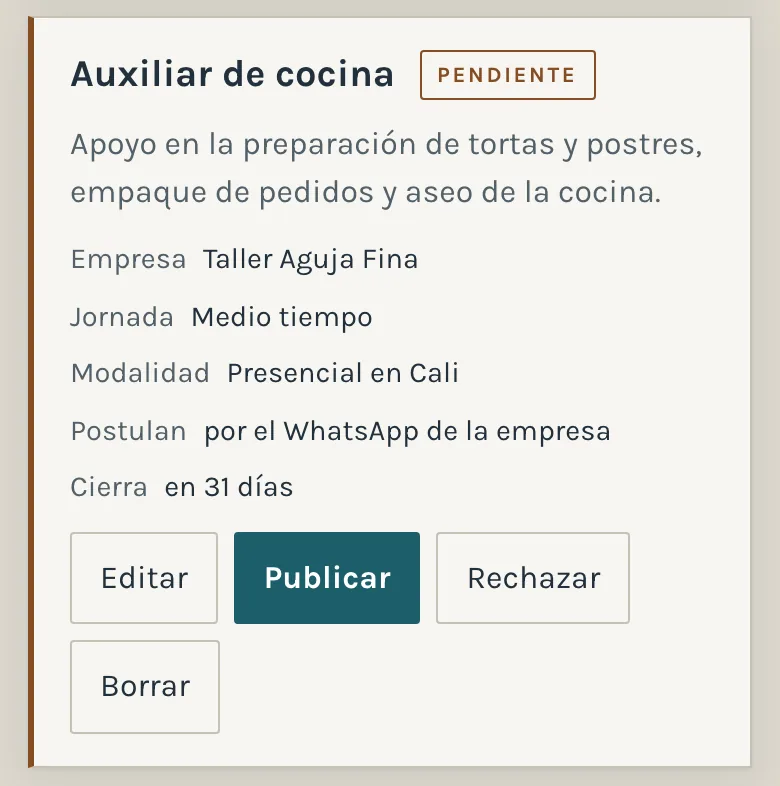
- Empresa. El negocio que la publica. Por su WhatsApp se postula la gente.
- Cierra. Se apaga sola ese día. No hay que acordarse de bajarla.
- Publicar. Sale en la pestaña de oportunidades del directorio, y también en la de la otra comunidad: las vacantes se comparten.
Las de empresas de fuera las carga el equipo en la pestaña Oportunidades, con el formulario de arriba. Esas salen publicadas de una, sin pasar por Por revisar.
Pasa las hojas de vida
La gente que busca trabajo puede dejar su hoja de vida en el directorio. No se publica nunca: solo la ves aquí.
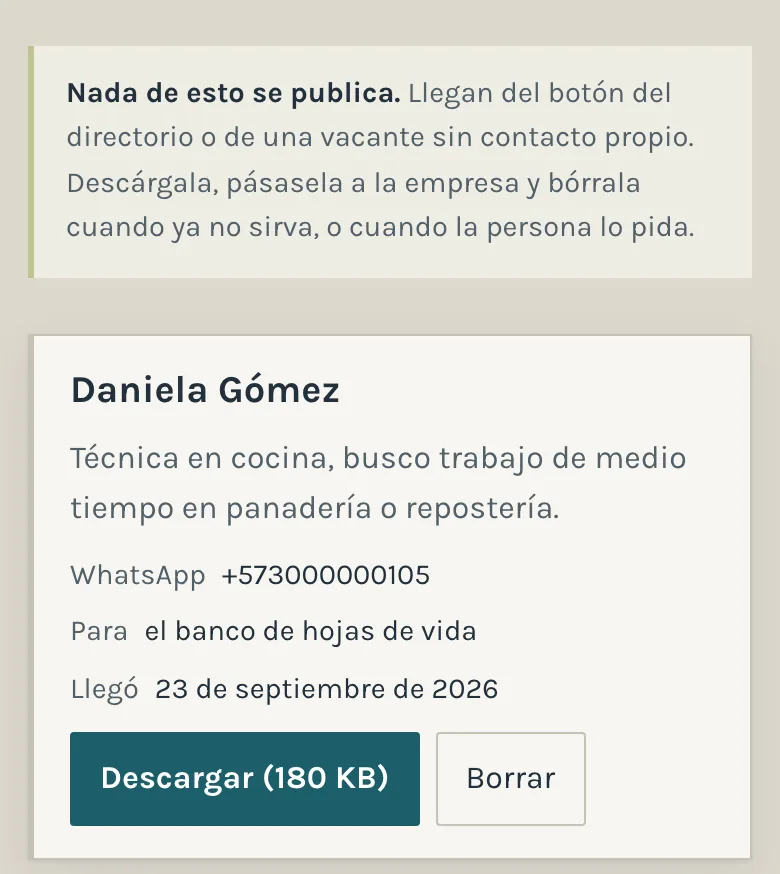
- Descargar. Bájala y pásasela a la empresa que la necesite.
- Borrar. Cuando ya no sirva, o cuando la persona pida que la quiten. También pide dos toques.
Mira lo que la gente buscó y no encontró
Cada vez que alguien busca algo en el directorio y no le sale nada, queda anotado, sin decir quién fue. La pestaña Búsquedas lo junta y lo ordena por lo que se puede hacer con cada cosa. Los errores de tecleo y los pedazos de una misma búsqueda se cuentan con ella.
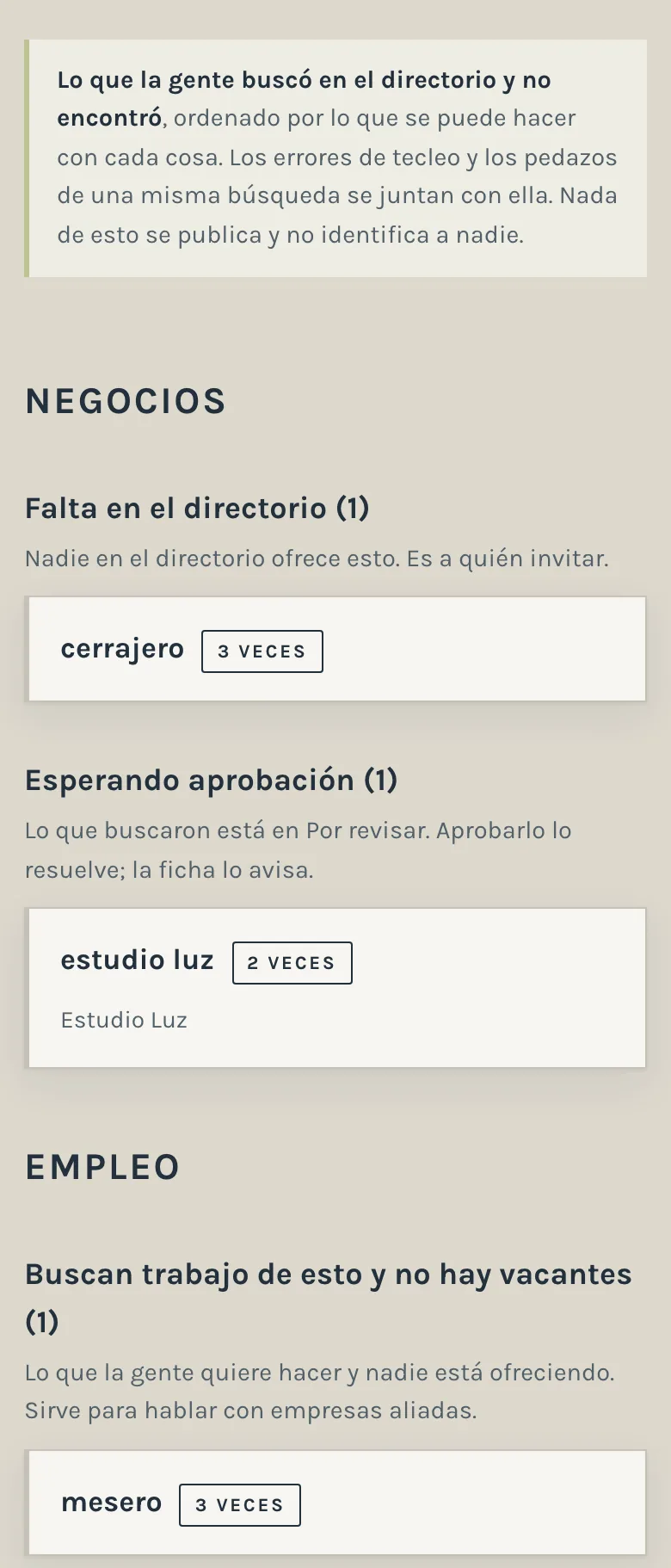
- Falta en el directorio. Nadie ofrece esto. Si conoces a alguien de la Comunidad Ammi que lo haga, invítalo a inscribirse.
- Esperando aprobación. Lo que buscaron está en Por revisar. Apruébalo y se resuelve; la ficha también lo avisa.
- Empleo. Lo mismo para quien busca trabajo. Lo que falta aquí es lo que la gente quiere hacer y nadie ofrece: sirve para hablar con empresas aliadas.
Hay dos grupos más. Posible fallo del buscador: existe algo con una palabra parecida y no apareció; eso lo arregla Mat. El buscador ya lo encuentra: no hay nada que hacer. El número de la pestaña cuenta solo lo que pide acción.
El formulario
No tienes que llenarlo, pero te van a preguntar por él. La dirección para repartir es ammicali.com/formulario.
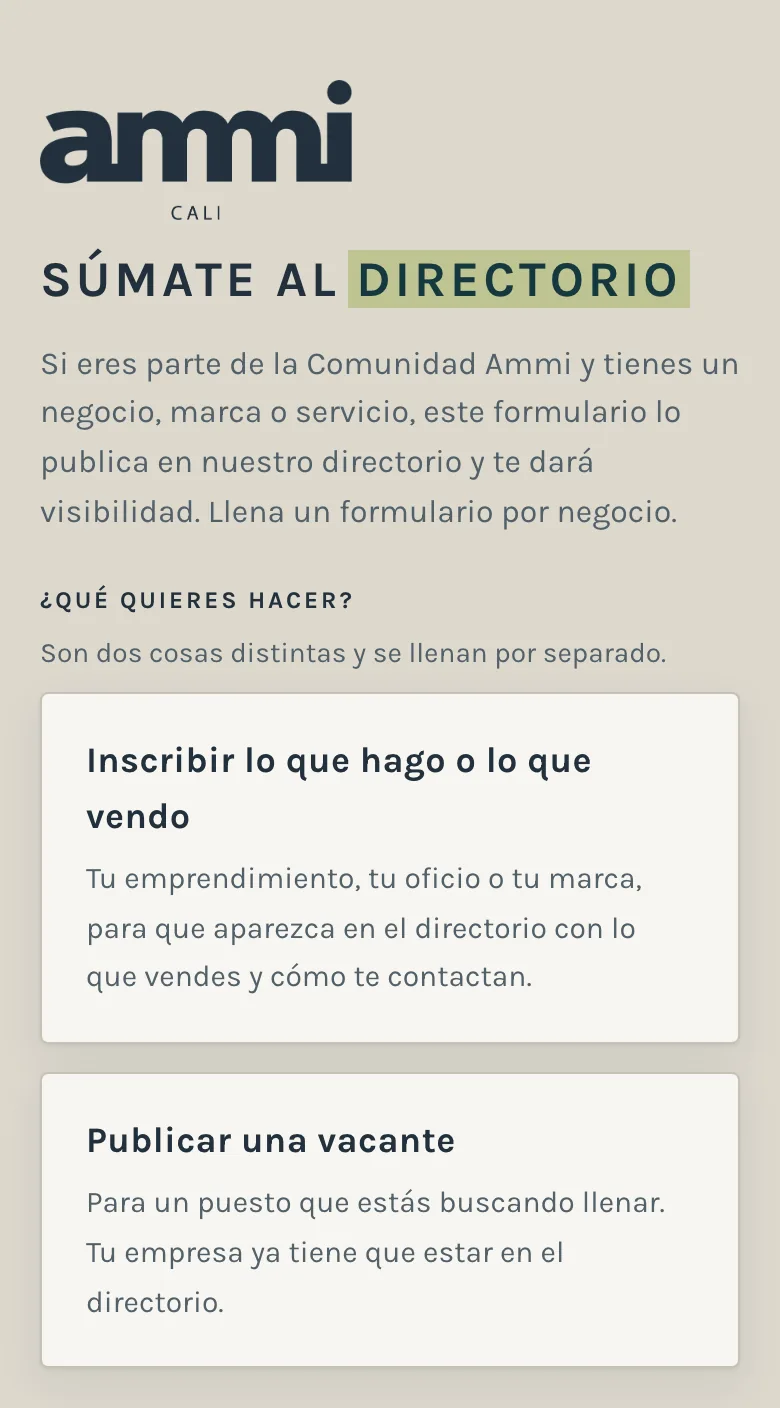
- Inscribir. El camino de casi todos. Pide el negocio, el logo, el contacto y la autorización para publicar, y al final le muestra a la persona su ficha tal como se va a ver.
- Publicar una vacante. Solo para un negocio que ya esté en el directorio.
Lo que más te van a preguntar
- "Me inscribí y no aparezco"
- Está en Por revisar esperando que alguien la apruebe. Nada sale solo.
- "Me equivoqué en un dato"
- Pídele que te diga cuál y lo arreglas tú con Editar.
- "Quiero cambiar el logo"
- Que se inscriba otra vez con el logo nuevo. Publicas la nueva y borras la vieja.
- "Se me cerró el formulario a la mitad"
- Que lo abra de nuevo en el mismo celular: lo que había escrito se recupera solo, menos el logo.
- "Quiero salir del directorio"
- Toca Bajar del directorio o Borrar, según lo que pida.
Sus criterios
Qué se aprueba y qué no lo deciden ustedes, no la herramienta. Esto es una propuesta para conversar en la sesión. Lo que acuerden queda aquí, con sus palabras.
Lo arreglas tú
- Tildes y mayúsculas
- El formato del teléfono
- Una ciudad mal escrita
- Una categoría que no corresponde
- Palabras clave que sobran o faltan
Se lo pides a la persona
- Un logo borroso o equivocado
- Una descripción que hay que rehacer
- Un dato que solo ella sabe
- Cualquier cosa sobre cómo presenta su marca
La idea detrás de la propuesta: la persona es dueña de cómo se presenta su negocio. Ustedes cuidan que se lea bien y que se pueda encontrar.
Lo que acordamos
Se completa después de la sesión del martes 29 de septiembre de 2026.